Sådan tager du et billede af et bilag
Jo bedre billedet er, jo bedre kan AI'en læse det — og jo mindre skal du selv rette bagefter. Her er de par sekunder, der gør forskellen.
Opdateret: 16. juli 2026 · Af Andreas, stifter af MinSaldo
1. Tryk på kamera-knappen
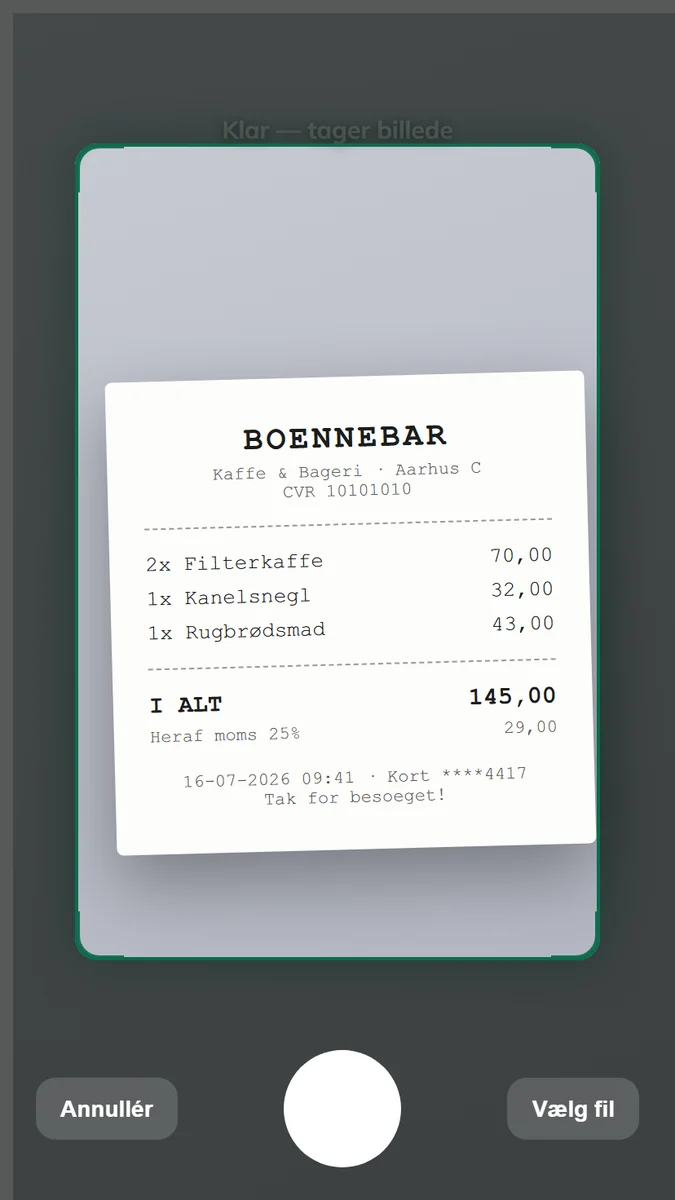
På din telefon åbner du MinSaldo og trykker på kamera-knappen. Der åbnes en live-scanner, ikke bare den almindelige billedvælger — MinSaldo følger med i, hvad kameraet ser, og guider dig, mens du holder telefonen hen over bilaget.
2. Læg bilaget på en mørk, jævn flade
Scanneren finder bilagets kanter ved at lede efter kontrast: den lyse kvittering eller faktura skal skille sig ud fra det, den ligger på. Et bordbræt, en mørk mappe eller bare gulvet fungerer fint. Undgå rodede baggrunde med flere lyse ting i billedet — så kan scanneren blive i tvivl om, hvad der faktisk er bilaget.
3. Hold telefonen stille, til rammen låser
Mens du holder kameraet hen over bilaget, tegner MinSaldo en ramme rundt om det, den har fundet. Hjørnerne lyser op og rammen låser fast, når billedet er skarpt nok og du holder stille — og så tager MinSaldo automatisk billedet for dig. Du behøver ikke trykke på noget.
4. Kan kameraet ikke se kanten? Tryk selv
Efter et par sekunder uden fundet kant viser MinSaldo også selv en hjælpetekst om det ("Kan ikke se kanten…") og fremhæver lukkerknappen, så du ikke behøver at vide dette på forhånd — men nu ved du det.
5. Har du i stedet en PDF-faktura eller et billede i kamerarullen?
Ved siden af lukkerknappen er der en "Vælg fil"-knap. Brug den, hvis bilaget allerede findes som en PDF (fx en faktura, du har modtaget på mail) eller som et billede, du tidligere har taget. MinSaldo læser begge dele lige godt.
Hvad sker der, når billedet er taget?
Billedet beskæres automatisk til selve bilaget, gøres sort/hvidt og skarpere, så filen fylder mindst muligt — og sendes derefter til AI'en, som læser det og foreslår, hvordan det skal bogføres. Det er næste skridt i flowet: se hvordan MinSaldo bogfører bilaget automatisk.
Ofte stillede spørgsmål
Hvorfor tager MinSaldo ikke billedet automatisk?
Kan jeg også bare vælge et billede fra kamerarullen?
Hvad sker der, hvis billedet er sløret eller kanten skåret af?
Generel information, ikke individuel rådgivning. Er du i tvivl, så spørg din revisor.